Begin met het gebruik van de Autoscriber standalone app
Een consult opnemen, gegevens verwerken en de samenvatting aanpassen
Instellingen en vooraf om toestemming vragen
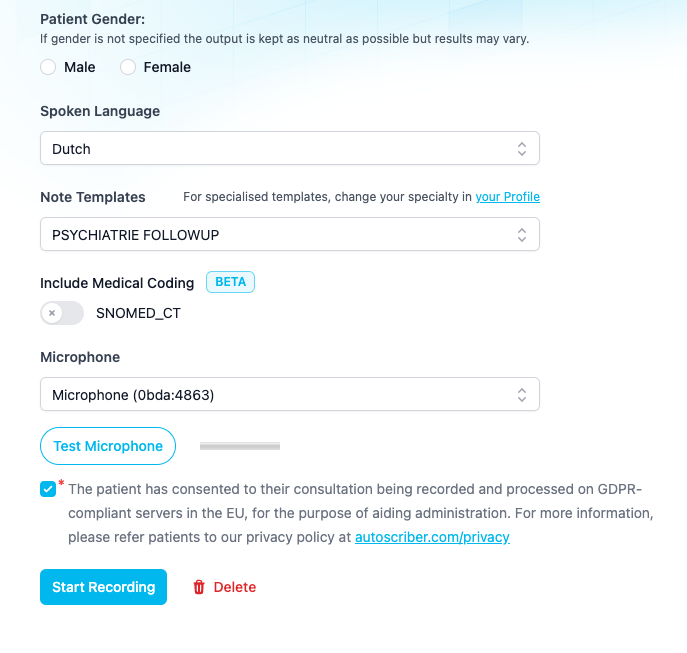
Voordat je een opname met een patiënt start, moet je enkele gegevens invullen. Dit zijn:
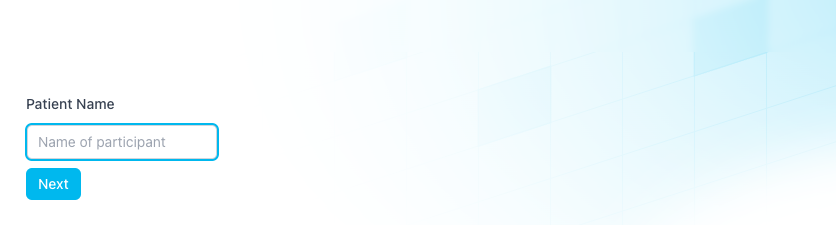
- Naam van de patiënt (om deze consultatie later gemakkelijk terug te zoeken) en klik dan op 'VOLGENDE'
- Geslacht (wanneer er geen geslacht is geselecteerd, zal de samenvatting neutraler zijn)
- Gesproken taal in het consult
- Welke sjabloon je wilt gebruiken. Autoscriber zorgt ervoor dat de meest gebruikte formaten worden toegevoegd. Als je meest gebruikte formaat niet wordt vermeld, neem dan contact op met support@autoscriber
- Of je medische codering zoals ICD-10, SNOMED-CT en binnenkort ICPC aan de samenvatting wilt toevoegen
- Je moet de microfoon selecteren waarmee je wilt opnemen
- Opmerking: Zorg ervoor dat je je microfoon eerst test via de functie ‘Test Microfoon’. Als je microfoon werkt, zie je nu een groene lijn bewegen naast de 'Test Microfoon' knop.
- Controleer ten slotte of de patiënt mondeling heeft ingestemd met het opnemen van dit gesprek in Autoscriber.
Begin met opnemen
Je kunt nu op "Opname starten"
Je zult zien dat het gesprek wordt opgenomen door de geluidsgolven op de pagina te bewegen.

Het gesprek wordt nu getranscribeerd, met een lichte vertraging van een paar seconden
Pauzeren en beëindigen van je opname
Je kunt "Pauze" indrukken tijdens de consultatie om bijvoorbeeld delen van een gesprek niet in de samenvatting op te nemen of als er daadwerkelijk een pauze in de consultatie is.
Wanneer de consultatie is afgelopen, kun je "Stop opname". Het laatste deel van je gesprek zal dan worden getranscribeerd en een samenvatting op basis van je gekozen sjabloon zal automatisch volgen.

Het aanpassen van de samenvatting
Je kunt indien nodig een andere samenvatting maken in een ander sjabloon van dezelfde transcriptie. Daarnaast kun je de samenvatting handmatig aanpassen door tekst te verwijderen, toe te voegen en opnieuw te schrijven. Je kunt ook eenvoudig de herschrijving van een samenvatting bestellen via de herschrijffunctie.
Overweeg:
- Meer of minder detail
- Verschillende schrijfstijl
- Uitgebreidere analyse
- Etc.
Gegevens kopiëren
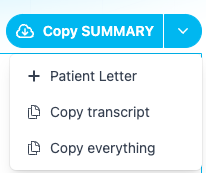
Met een klik op de knop kun je gegevens kopiëren, om deze snel en gemakkelijk in een EHR te plakken. Hier kun je kiezen voor ‘Samenvatting', ‘Samenvatting met transcript (alles)’ of alleen ‘Transcript’.
Maak een patiëntenbrief
Je kunt Autoscriber en de consultatie starten zoals je normaal zou doen.
Zodra de opname is voltooid en de samenvatting is gegenereerd, vind je de extra optie 'Patiëntbrief' onder de knop 'Kopie' (meer informatie is hier te vinden).
Opslaan, openen en verwijderen van eerdere opnames
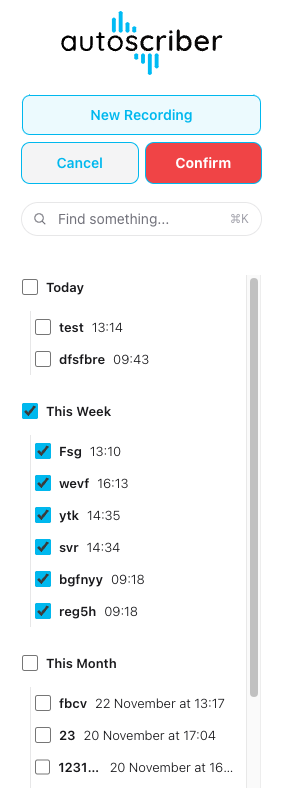
Aan de linkerkant van de applicatie vind je alle eerdere gesprekken, evenals een zoek- en verwijderfunctie. Je kunt altijd oude gesprekken en samenvattingen openen en zelfs later bewerken zolang ze aan de linkerkant worden weergegeven. Je kunt ook eerdere opnames in bulk verwijderen. Eenmaal verwijderd, kan de opname niet meer worden geopend. Je kunt de verwijdering ook niet ongedaan maken.
Tijdens een opname
Wanneer je Autoscriber in je webbrowser gebruikt, zorg er dan voor dat je het Autoscriber-tabblad openhoudt tijdens een opname. Dit voorkomt dat de screensaver wordt geactiveerd en zorgt ervoor dat de opname zonder onderbrekingen doorgaat.