Tips, trucs en veelgestelde vragen
Met Autoscriber is het mogelijk om naast een samenvatting voor uw eigen specialisme, ook een samenvatting voor de patiënt te genereren.
Autoscriber maakt dan op basis van het transcript van het consult een samenvatting in eenvoudig Nederlands of Engels. Net als de samenvatting voor uw specialisme, kan deze samenvatting gekopiëerd en geplakt worden naar een bestemming naar keuze. Zo kunt u de tekst voor de patiëntbrief bijvoorbeeld plakken naar een word-document dat u vervolgens kunt uitprinten en meegeven aan de patient.
Voor het generen van een patiëntbrief gaat u als volgt te werk:
- In de configuratie voor het opnemen van het consult is niets veranderd; u kunt Autoscriber en het consult opstarten zoals u dat voorheen ook deed.
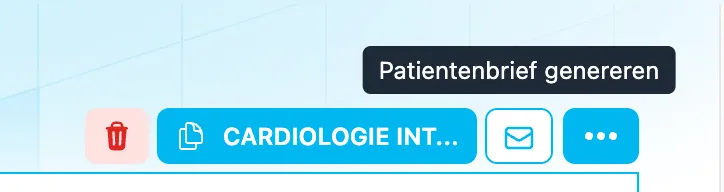
- Nadat de opname is afgerond en de samenvatting is gegenereerd vindt u naast de 'Kopie'-knop de extra optie 'Patiëntbrief genereren':
- U kunt selecteren in welke taal de patiëntbrief gegenereerd moet worden:
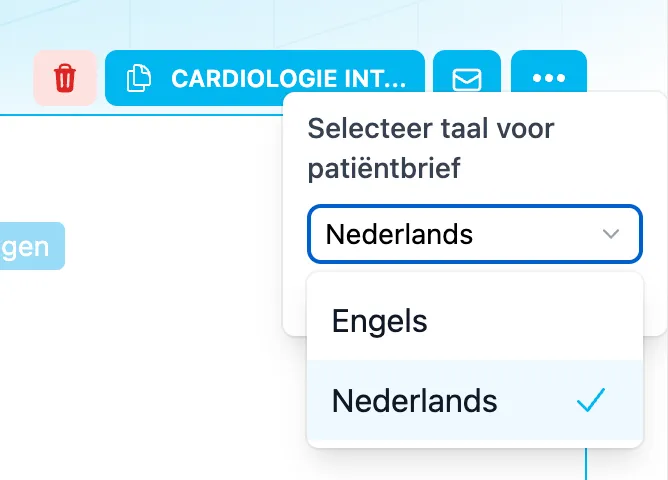
- De patiëntbrief wordt nu gegenereerd. Vervolgens kunt u de tekst van de brief naar uw klemborg kopiëren en plakken naar een bestemming naar keuze.
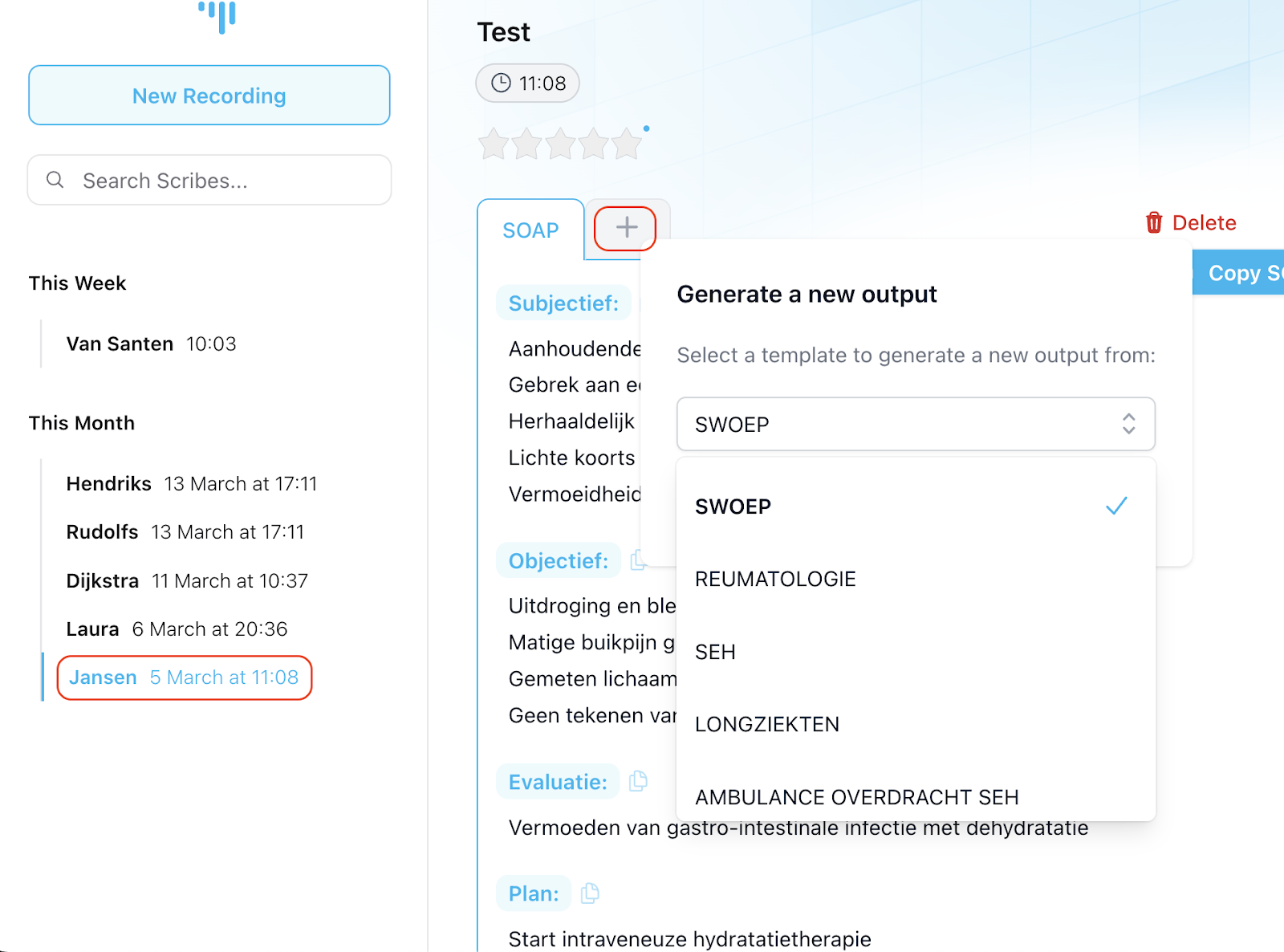
Ja, dat kan. Nadat de opname is voltooid, kunt u met terugwerkende kracht het transcript volgens een ander notitie-template genereren. Dit kan direct na de opname, maar u kunt ook opnames uit het verleden selecteren en daar een nieuwe notitie op genereren. Eerdere gegenereerde template verdwijnen daarbij niet. De nieuwe notitie zal als extra tabblad aan de opname worden toegevoegd.
Het is mogelijk om Autoscriber in te zetten bij een video consult. Wij adviseren daarbij om zowel het videoconsult als Autoscriber via het zelfde apparaat te laten lopen.
Let op: het is hierbij wel van belang dat u over twee verschillende microfoons beschikt: bij voorkeur een externe en een interne microfoon. Gebruik van slechts één microfoon heeft tot gevolg dat er geen samenvatting door Autoscriber gegenereerd kan worden.
Wij adviseren hierbij zoveel mogelijk onderstaande setup aan te houden;
- Verbind een externe microfoon met uw laptop, pc of tablet (bijvoorkeur een headset/oortjes)
- Start het videogesprek op via uw laptop, pc of tablet, selecteer daarbij de externe microfoon

- Start Autoscriber op via uw laptop, pc of tablet, selecteer daarbij de interne microfoon

Het is mogelijk om Autoscriber in te zetten om het consult te vertalen naar een notitie in andere taal.
Bijvoorbeeld wanneer een consult in het Engels plaatsvindt, maar u graag een Nederlandse notitie wil achterlaten.
Let op: Autoscriber ondersteunt op dit moment maar enkele talen. Voor de vertaalfunctie moet zowel de gesproken taal als de taal waarin het consult moet worden samengevat beschikbaar zijn binnen Autoscriber.
Om een samenvatting in een andere taal te genereren dan het gesproken consult, gaat u als volgt te werk;
- Kies de taal waarin de conversatie plaatsvindt;

- Kies de taal waarin de samenvatting geschreven moet worden;

Nadat de opname is voltooid kunt u met terugwerkende kracht het transcript volgens een ander notitie-template genereren. Dit kan direct na de opname, maar u kunt ook opnames uit het verleden selecteren en daar een nieuwe notitie op generen. Eerdere gegenereerde template verdwijnen daarbij niet. De nieuwe notitie zal als extra tabblad aan de opname worden toegevoegd.
Indien microfoon wel zichtbaar is en werkt in de settings van de pc, maar in de browser (op app url van Autoscriber) niet zichtbaar/te gebruiken is:
- Op 3 bolletjes rechts bovenin scherm drukken
- Ga naar Instellingen of Settings
- Navigeer in het linker menu naar Privacy en beveiliging
- Ga in het getoonde menu naar Website instellingen
- Onder het kopje Rechten/Permissions klik je op microfoon.
- Zorg dat app.autoscriber.com/443 toestemming heeft de microfoon te gebruiken

Naast het genereren van algemene medische samenvattingen en specialistische medische samenvattingen, is het nu ook mogelijk om binnen Autoscriber een multidisciplinair overleg (MDO) samen te vatten. Dit nieuwe template is per direct beschikbaar in de applicatie.
Waar vind ik het template?
Je vindt het template ‘Multidisciplinair overleg’ in de dropdown met sjablonen onder de algemene templates binnen de Autoscriber-applicatie.

Wat is het doel van dit template?
Het Multidisciplinair Overleg-template is speciaal ontwikkeld voor gebruik tijdens MDO’s. Deze overleggen – met meerdere medische disciplines, waaronder meestal ‘ondersteunende’ medische specialismen als de radiologie en pathologie – zijn bedoeld om gezamenlijk beleid te bepalen voor één of meerdere patiënten.
Het template helpt je bij het structureren en vastleggen van:
- De belangrijkste kenmerken van de patiënt: klinisch beeld en uitslagen van aanvullend onderzoek
- De overwegingen die besproken zijn met betrekking tot beleid
- Een eventuele diagnose (mits expliciet genoemd - we willen niet dat de software dit zelf invult)
- Het gezamenlijke behandel- of vervolgstappenplan
Voor wie is dit bedoeld?
Dit template is bedoeld voor álle medische disciplines die betrokken zijn bij MDO’s. We verwachten dat het met name herkenbaar en bruikbaar is voor artsen die regelmatig deelnemen aan MDO’s – iets wat geldt voor vrijwel iedere arts die werkt in het ziekenhuis.
Verslagen van MDO’s zijn doorgaans kort en to the point, met alleen de meest essentiële informatie. Het template is daarop afgestemd.
Feedback? Laat het ons weten!
Heb je opmerkingen of suggesties op basis van de gegenereerde output van het MDO-template? Laat het ons weten! Gebruik hiervoor het vrije tekstveld van de feedback-knop in de Autoscriber-app.
We waarderen je input en gebruiken deze om onze templates continu te verbeteren.

Ja – in de meeste gevallen kan een verloren sessie worden hersteld.
Af en toe kan het door een tijdelijke technische storing (of een probleem in het EPD) voorkomen dat er geen notitie wordt gegenereerd nadat je de opname hebt gestopt. Mocht dit gebeuren, maak je dan geen zorgen: de inhoud is vaak nog te achterhalen.
Hieronder vind je het proces om je verloren sessie te herstellen.
🔎 Hoe herstel je een verloren sessie?
Als er geen notitie is gegenereerd nadat je de opname in de v1.0 EPD-geïntegreerde versie van Autoscriber hebt gestopt, volg dan deze stappen:
1. Neem contact op met Support
Stuur een e-mail naar [email protected] met het tijdstip van het gesprek, zodat wij weten dat je notitie niet is gegenereerd.
2. Controleer je e-mail
Je ontvangt van ons een e-mail met een beveiligde herstellink. Als je deze niet ziet, controleer dan je map met ongewenste e-mail (spam). Hieronder zie je een voorbeeld van de e-mail die je zult ontvangen:
3. Klik op de beveiligde link
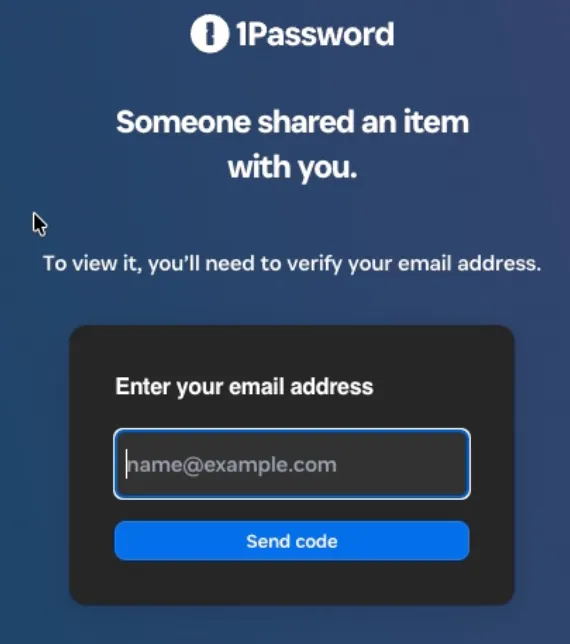
Wanneer je op de link klikt, word je doorgeleid naar een beveiligde toegangspagina van 1Password. Op deze pagina wordt gevraagd om je e-mailadres in te vullen. Voer hier hetzelfde e-mailadres in dat gekoppeld is aan je Autoscriber-account. De pagina ziet er als volgt uit:
4. Voer de eenmalige pincode in
Na het opgeven van je e-mailadres ontvang je een eenmalige verificatiecode per e-mail.
- Controleer je inbox voor de code.
- Voer de code in op de 1Password-pagina.
- Deze stap verifieert je identiteit en waarborgt een veilige toegang tot je gegevens.
5. Bekijk je herstelde notitie
Zodra de code succesvol is ingevoerd:
- Wordt het 1Password-item weergegeven.
- De getoonde inhoud is de herstelde notitie van je verloren sessie.
- Je kunt de inhoud kopiëren en naar eigen behoefte in je dossier plakken.
⚠️ Belangrijke opmerkingen
- De herstellink is beveiligd en slechts beperkt geldig (tijdgevoelig).
- De eenmalige code is noodzakelijk om je gegevens te beschermen.
Mocht je problemen ervaren tijdens dit proces, neem dan contact op met [email protected] en vermeld daarbij:
- Het e-mailadres dat is gebruikt voor de sessie.
De datum en het tijdstip van de opname (bij benadering).